FLOORPLANER.

Floorplanner es la forma más sencilla y con mejores acabados para crear y compartir planos interactivos en línea. Tanto si estás cambiando a una nueva casa, organizando una boda o reorganizando tu salón, Floorplanner cuenta con las herramientas que necesitas. Con Floorplanner puedes recrear tu vivienda, jardín u oficina con tan sólo un par de clics de ratón y puedes también amueblar tus planos con nuestra gran librería de objetos.

¿COMO UTILIZAR FOOPLANER?
SPOKEN TEXT
SpokenText.net permite grabar archivos PDF, de Word, de texto simple, de PowerPoint, fuentes de noticias RSS, correos electrónicos y páginas web, y los convierte automáticamente a voz. Las grabaciones se pueden descargar como libro de iPod o como archivo MP3. Cada participante obtiene una dirección URL personal de podcast que puede usar para descargar grabaciones en iTunes o en iPod. También puede compartir fácilmente sus grabaciones en su sitio web o bitácora por medio de fichas de identificación de SpokenText o de reproductores individuales de grabación. Y lo mejor de todo es que ¡ES TOTALMENTE GRATIS!

¿COMO UTLIZIRA SPOKEN TEXT?
HIGHTECH
Los cursos masivos gratuitos en línea MOOC (Massive Open Online Courses) forman parte de las nuevas tendencias de educación a distancia cuya filosofía promueve la liberación del conocimiento para ofrecerlo a quines necesitan prepararse.
En esta orientación, la Universidad de San Carlos de Guatemala (USAC) ha puesto a dispocisión de los estudiantes y docentes un programa de nivelación virtual para quienes aspiren ingresar a esa casa de estudios y no quieran correr riesgos de perder el examen o bien, que deseen mejorar su nivel en las áreas de: biología, lenguaje, física, matemática o química.
Este programa lo administra la Escuela de Formación de Profesores de Enseñanza media (EFPEM) y fue elaborado por CVS Hightech, empresa especialista en videoconferencias y educación a distancia.

Este programa de nivelación virtual tiene como objetivo incrementar el nivel académico de los participantes en las áreas de Matemáticas, Lenguaje, Química, Fisica y Biología.
Esta nivelación le permitirá contar con los conocimientos básicos para desenvolverse adecuadamente en todas las clases que deben cursar al inicio de su formación Universitaria, al mismo tiempo que incrementa su cultura general..
El contenido programático es congruente con el Curriculum Nacional Base ” CNB “.
El acceso al servidor de educación es gratuito y para ingresar al mismo, es necesario llenar el formulario de registro.

¿COMO INGRESAR O REGISTRASE EN HIGHTECH?
BLOGGER.
Blogger es un servicio creado por Pyra Labs, y adquirido por Google en el año 2003, que permite crear y publicar una bitácora en línea. Para publicar contenidos, el usuario no tiene que escribir ningún código o instalar programas de servidor o de scripting.
Los blogs alojados en Blogger generalmente están alojados en los servidores de Google dentro del dominio blogspot.com. Hasta el 30 de abril de 2010, Blogger permitió publicar bitácoras a través de FTP.

FuncionalidadeS
- Editor de entradas WYSIWYG, que pueden ser programadas.
- Diseñador de plantillas, que permite personalizar el aspecto del blog sin saber código.
- Publicación en dominios personalizados, cambiando la dirección de publicación por defecto en blogspot.com a cualquier dominio de internet.
- Adición de imágenes y videos a través del editor de entradas.
- Acceso público o restringido al blog.
- Archivo anual, mensual, semanal o diario de entradas de blog.
- Vistas dinámicas, que permiten visualizar el contenido de un blog a través de una interfáz que aprovecha las bondades de jQuery, HTML5 y CSS3.
- Plantillas para dispositivos móviles.
- Comentarios opcionales en entradas y páginas del blog, con respuestas de segundo nivel.
- Páginas asíncronas con contenido estático.
- Publicación a través de teléfonos celulares (móviles) mediante mensajes de texto Servicio de mensajes cortos, mensajes de texto multimedia Sistema de mensajería multimedia y aplicaciones oficiales para dispositivos con sistemas operativos iOS o Android.
- Publicación a través de correo electrónico.
- Sindicación RSS de entradas del blog, entradas por etiquetas, comentarios del blog, comentarios por entradas, páginas estáticas y comentarios por páginas.
- Lightbox, un visualizador nativo de fotografías para las publicaciones del blog.
- Metatags de descripción y rastreo de robots para el blog y cada una de las entradas.
- Página de error 404 personalizada.
- Redireccionamientos de URL 301 y 302 personalizados.
- Archivo robots.txt personalizado.
- Integración con aplicaciones de terceros, así como una API de datos para desarrollar aplicaciones propias.
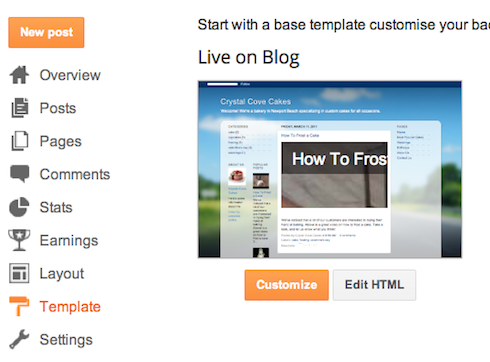
¿como utilizar blogger?
ISSU.
es un servicio en línea que permite la visualización de material digitalizado electrónicamente, como libros, portafolios, números de revistas, periódicos, y otros medios impresos de forma realística y personalizable. El servicio que ofrece Issuu en el área de publicación se puede comparar con lo que Flickr hace para compartir fotografías, y lo que YouTube hace para compartir video. El material subido al sitio es visto a través de un navegador web y está hecho para parecerse lo más posible a una publicación impresa, con un formato que permite la visualización de dos páginas a la vez (como un libro o una revista abiertos) y una vuelta a la página animada. Aunque los documentos en Issuu están diseñados para verse en línea, es posible guardar una copia de ellos. La compañía fue fundada en el 2006, y el servicio comenzó en diciembre del 2007. Issuu fue seleccionada como uno de los 50 mejores sitios del 2009 por la revista Time a la vez que fue homenajeada por los Premios Webby en el mismo año. Algunos clientes notables de Issuu son el Banco Mundial, la casa de publicaciones Routledge y la Universidad de Cambridge En diciembre del 2008 lanzaron Smart Look, que le permite a otros sitios convertir sus documentos alojados en ediciones digitales. De esta forma, los lectores no tienen que descargar el documento para leerlo.

¿como utilizar issuu?
MEDIAFIRE.

Es un servicio de alojamiento de archivos y de alojamiento de imágenes gratuito fundado en 2006 y ubicado en el Condado de Harris, Texas, Estados Unidos. Ha recibido mucha atención porque tiene pocas limitaciones y no tiene restricciones para los usuarios sin cuenta en comparación con muchos otros servicios de alojamiento. El dominio mediafire.com ha atraído por lo menos 8,7 millones de visitantes en 2008 según un estudio Compete.com.2 Existen incluso sitios web que solo permiten contenido subido en este servicio de alojamiento, argumentando la calidad del mismo.[cita requerida] Uno de los mayores motivos de su popularidad es que permite descargas simultáneas para usuarios no registrados, además de permitir descargar al máximo de la conexión del usuario (dependiendo siempre del estado del servidor), cosa que otros famosos servidores como Megauploadsolo permitían hacerlo pagando o canjeando puntos.

¿como utilizar mediafire?
DRIVE(COMPARTIR DOCUMENTOS.
Si quieres enviar un archivo o carpeta a alguien para que pueda verlo, editarlo o insertar un comentario, puedes compartirlo directamente en Google Drive, Documentos, Hojas de cálculo o Presentaciones, o a través de un enlace o un archivo adjunto por correo electrónico.
Cualquier usuario con quien compartas el archivo o la carpeta verá los cambios a medida que se produzcan, de modo que todo el mundo puede encontrarse en la misma página y tú puedes obtener datos rápidamente.
Compartir un archivo o una carpeta
Puedes compartir un archivo o una carpeta en Google Drive o en las pantallas de inicio de Documentos, Hojas de cálculo o Presentaciones.
- Abre Drive o el archivo o carpeta que quieras compartir.
- Abre el cuadro de la configuración del uso compartido:
- Mientras tienes un archivo abierto: haz clic en Compartir en la esquina superior derecha.
- Mientras tienes una carpeta abierta: haz clic en el icono para compartir en la esquina superior derecha
.
- En tu lista de archivos en Drive: selecciona el nombre de un archivo o carpeta y haz clic en el icono para compartir en la parte superior
- En "Personas", en el cuadro para compartir, escribe las direcciones de correo electrónico de las personas o los grupos de Google con los que quieras compartir los elementos. También puedes buscar contactos escribiéndolos en el cuadro.
- Elige el tipo de acceso que quieras dar a estos usuarios haciendo clic en la flecha desplegable que aparece a la derecha del cuadro de texto:
- Puede editar: los usuarios pueden editar el archivo o carpeta y compartirlo con otros.
- Puede comentar: los usuarios pueden ver y añadir comentarios al archivo, pero no pueden editarlo. No se puede dar acceso para insertar comentar comentarios en carpetas.
- Puede ver: los usuarios pueden ver el archivo o carpeta, pero no pueden editarlo ni comentarlo.
- Haz clic en Listo. Los usuarios recibirán un correo electrónico que les informará de que has compartido el archivo o la carpeta con ellos.
Crear una encuesta a través de Formularios de Google
Formularios de Google te permite planificar eventos, enviar una encuesta, hacer preguntas a tus estudiantes o recopilar otros tipos de información de forma fácil y eficiente. Puedes crear un formulario desde Drive o a partir de una hoja de cálculo existente.
Crear un formulario desde Drive
Para enviar una encuesta, hacer preguntas o recopilar información mediante un formulario en Google Drive, sigue estos pasos:
- Ve a Drive en drive.google.com.
- Haz clic en Nuevo en la parte superior izquierda, coloca el cursor sobre Más y elige Formularios de Google.
- ¿No ves la opción Nuevo? Puede que estés utilizando una versión anterior de Drive. Prueba a hacer clic en Crear en la esquina superior izquierda y luego en Formulario.
- Un nuevo formulario se abrirá automáticamente.
En la plantilla de formulario, puedes añadir todas las preguntas que quieras. También puedes organizar el formulario añadiendo encabezados y dividiéndolo en varias páginas. Obtén más información sobre cómo editar formularios.
Crear un formulario a partir de una hoja de cálculo en Hojas de cálculo de Google
Para enviar una encuesta, hacer preguntas o recopilar información mediante un formulario a partir de una hoja de cálculo en Hojas de cálculo de Google, sigue estos pasos:
- Mientras trabajas con una hoja de cálculo, haz clic en el menú Insertar > Formulario.
- Aparecerá un mensaje en la parte superior de la página que indica que se ha creado un nuevo formulario.
- Para comenzar a editar el formulario, haz clic en Añade preguntas aquí en el mensaje. O bien, si quieres cerrar este mensaje y continuar con la edición de la hoja de cálculo, haz clic en Ignorar.
- Nota: Si decides cerrar este mensaje, podrás editar el formulario en cualquier otro momento si seleccionas el menúFormulario > Modificar formulario.
- Un nuevo formulario se creará automáticamente. Aparecerá una pestaña nueva en la parte inferior de la hoja de cálculo llamada "Respuesta de formulario", donde se añaden todas las respuestas a tu formulario.

COMO COMPARTIR UN VIDEO EN GOOGLE DRIVE Y CREAR PREGUNTAS.
PREZI.

Es una aplicación multimedia para la creación de presentaciones similar a Microsoft Office PowerPoint o a Impress deLibreOffice. Esta aplicación te permite copiar y pegar o abrir archivos del Power Point y seguirlos ahí.
Prezi se utiliza como plataforma puente entre la información lineal y la no lineal, y como una herramienta de presentación de intercambio de ideas, ya sea de manera libre o bien estructurada. El texto, las imágenes, los vídeos y otros medios de presentación se ponen encima del lienzo y se pueden agrupar en marcos. Después, el usuario designará la medida y la posición entre todos los objetos de la presentación y como se hace el desplazamiento entre estos objetos, así como la ampliación/alejamiento. Para las presentaciones lineales, el usuario puede construir una ruta de navegación prescrita.
La presentación final se puede desarrollar en una ventana del navegador, también permiten una presentación fuera de línea, solo hace falta descargar el archivo. Prezi utiliza un modelo freemium. Los usuarios que usen Prezi público pueden editar, mostrar y descargar sus trabajos, y los que pagan pueden crear, compartir y descargar los archivos. Prezi también ofrece una licencia especial para estudiantes y educadores.
como utilizar prezi....
EVERNOTE.

Es una aplicación informática cuyo objetivo es la organización de información personal mediante el archivo de notas. Existen versiones instalables para diversos sistemas operativos y una versión web. La versión del software para Windows es compatible con pantallas táctiles y el reconocimiento de escritura.
Evernote está disponible en las principales plataformas móviles, como son iOS, Android, Windows Phone 7 y BlackBerry. También cuenta con versiones nativas para Windows y Mac, además de la versión web de Evernote. Todas las notas, fotos, documentos, archivos de audio y páginas web guardadas en una de las versiones de Evernote se sincronizan automáticamente en las otras plataformas que utilice el usuario.
Evernote tiene también una versión para empresas. En ella se potencia el uso compartido tanto de libros de notas como de documentación corporativa. La hace accesible a todos los empleados según su perfil. En el formato empresarial, pueden tenerse también carpetas privadas para la información o notas que así quieran mantenerse.
Evernote para web funciona mediante un servicio de suscripción y se sincroniza con las aplicaciones locales. Los usuarios suscritos a Evernote Premium obtienen almacenamiento de notas ilimitado y pueden añadir hasta 1 GB de nuevo contenido cada mes. La versión Premium también permite a los usuarios compartir y colaborar con sus notas, incluso desde dispositivos móviles. Además, Evernote Premium ofrece almacenamiento sin conexión de notas en iOS y Android, respuesta de asistencia técnica diaria, entre otras ventajas. Fue lanzado como versión beta pública el 24 de junio de 2008.1
Evernote no proporciona por el momento ningún cliente para Linux, pero los usuarios de sistemas libres pueden utilizar la versión de Windows mediante Wine, o en su defecto usar Nevernote.

COMO UTILIZAR EVERNOTE
